Login ke Sistem
Buka halaman login sistem MBKM.
Masukkan email dan password dosen.
Pastikan Anda diarahkan ke dashboard dosen.
 Gambar 1: Tampilan halaman login sistem dengan field email dan password untuk akses dosen.
 Gambar 2: Halaman dashboard dosen setelah berhasil login, menampilkan menu navigasi dan informasi pengguna.
Akses Menu Lapor MBKM
Klik menu "Lapor MBKM" di sidebar.
Sistem menampilkan daftar mahasiswa bimbingan.
Cari mahasiswa dengan NIM 44756473 (contoh pada panduan ini).
 Gambar 3: Menu "Lapor MBKM" yang terlihat pada sidebar navigasi dashboard dosen.
 Gambar 4: Tampilan daftar laporan MBKM mahasiswa bimbingan dengan informasi NIM, nama, dan status.
Buka Detail Lapor MBKM dan Upload Bukti Nilai
Klik tombol "Detail" pada baris mahasiswa.
Pastikan halaman detail terbuka.
Pada form utama Lapor MBKM, temukan bagian upload bukti nilai.
Pilih file PDF (contoh: SCPC.pdf) lalu upload.
Pastikan muncul notifikasi sukses dan link download.
 Gambar 5: Halaman detail laporan MBKM mahasiswa dengan tab navigasi dan informasi lengkap mahasiswa.
 Gambar 6: Area upload file bukti nilai dalam kondisi kosong sebelum file diunggah.
 Gambar 7: Area upload file setelah berhasil mengunggah bukti nilai, menampilkan link download file.
Buka Tab Nilai Kegiatan
Klik tab "Nilai Kegiatan" (ikon bintang).
Pastikan card "Nilai Kegiatan" tampil.
Baca teks peringatan bahwa section ini bukan nilai rekognisi.
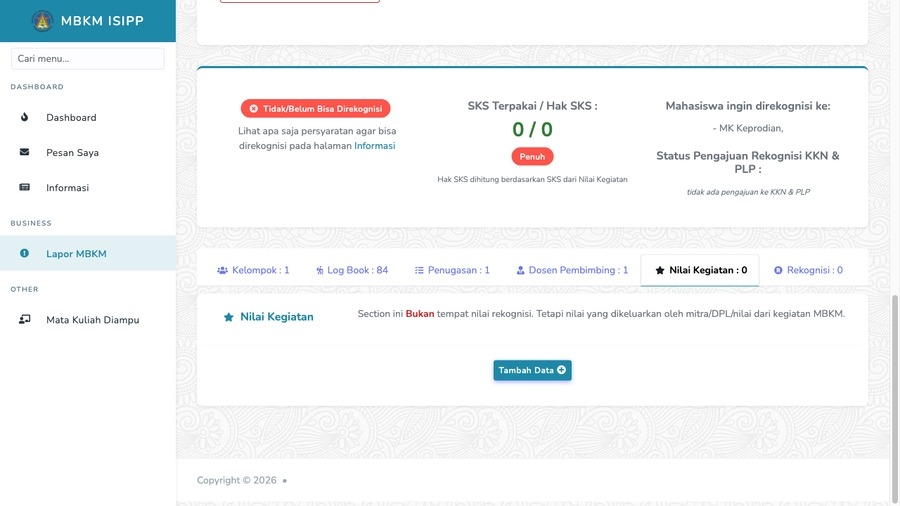 Gambar 8: Tab "Nilai Kegiatan" yang aktif pada halaman detail, menampilkan card nilai kegiatan.
Tambah Nilai Kegiatan Baru
Klik tombol "Tambah Data Baru" untuk membuka form input.
Isi form dengan data nilai kegiatan:
Deskripsi: Jelaskan jenis kegiatan dan institusi (contoh: "Nilai Kegiatan Kampus Mengajar 6 - Asistensi Mengajar di Satuan Pendidikan")
SKS: Masukkan jumlah SKS yang diakui (contoh: 20)
Nilai: Masukkan nilai dari mitra dalam bentuk angka atau huruf (contoh: "A / 90")
Klik tombol "Simpan" untuk menyimpan data.
Pastikan notifikasi sukses muncul dan data baru tampil di tabel.

Gambar 9: Tombol "Tambah Data Baru" pada card Nilai Kegiatan.

Gambar 10: Form input nilai kegiatan dalam kondisi kosong.

Gambar 11: Form input nilai kegiatan yang sudah diisi dengan data contoh.

Gambar 12: Notifikasi sukses setelah berhasil menambah nilai kegiatan.
Lihat Daftar Nilai Kegiatan
Tabel menampilkan kolom Deskripsi, SKS, Nilai, dan Aksi.
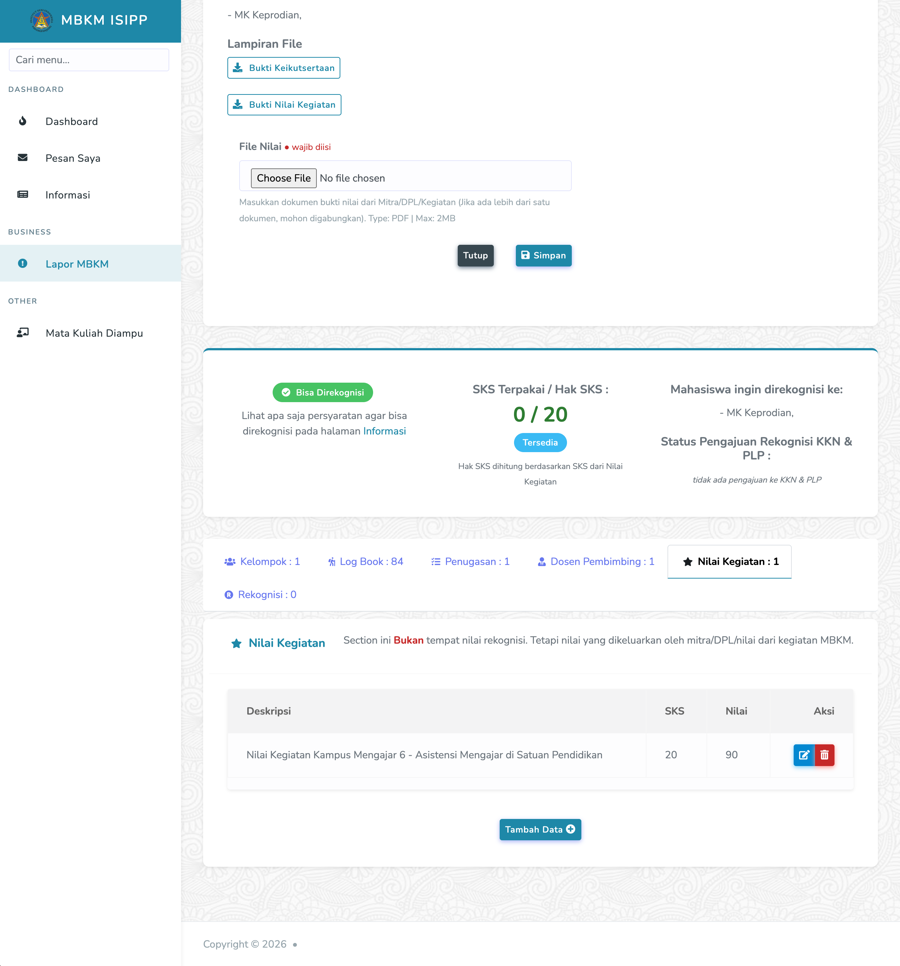
Gambar 13: Tabel daftar nilai kegiatan dengan data yang telah ditambahkan.
Edit Nilai Kegiatan
Klik tombol "Edit" (ikon pensil) pada baris nilai kegiatan yang ingin diubah.
Form edit akan terbuka dengan data yang sudah terisi sebelumnya.
Ubah data yang diperlukan (deskripsi, SKS, atau nilai).
Klik tombol "Simpan" untuk menyimpan perubahan.
Pastikan notifikasi sukses muncul dan data di tabel telah diperbarui.

Gambar 14: Tombol "Edit" (ikon pensil) pada baris tabel nilai kegiatan.
 Gambar 15: Form edit nilai kegiatan dengan data yang sudah terisi.
 Gambar 16: Notifikasi sukses setelah berhasil mengedit nilai kegiatan.
Hapus Nilai Kegiatan
Klik tombol "Hapus" pada baris nilai kegiatan.
Konfirmasi dengan "Yakin Hapus".
Pastikan notifikasi sukses muncul.
 Gambar 17: Tombol "Hapus" (ikon tempat sampah) pada baris nilai kegiatan.
 Gambar 18: Dialog konfirmasi hapus inline dengan tombol "Batal" dan "Yakin Hapus".
 Gambar 19: Notifikasi sukses setelah berhasil menghapus nilai kegiatan.
Kondisi Akses Ditutup (Status Belum Diterima)
Jika status Lapor MBKM belum "Diterima", halaman Nilai Kegiatan menampilkan akses ditutup.
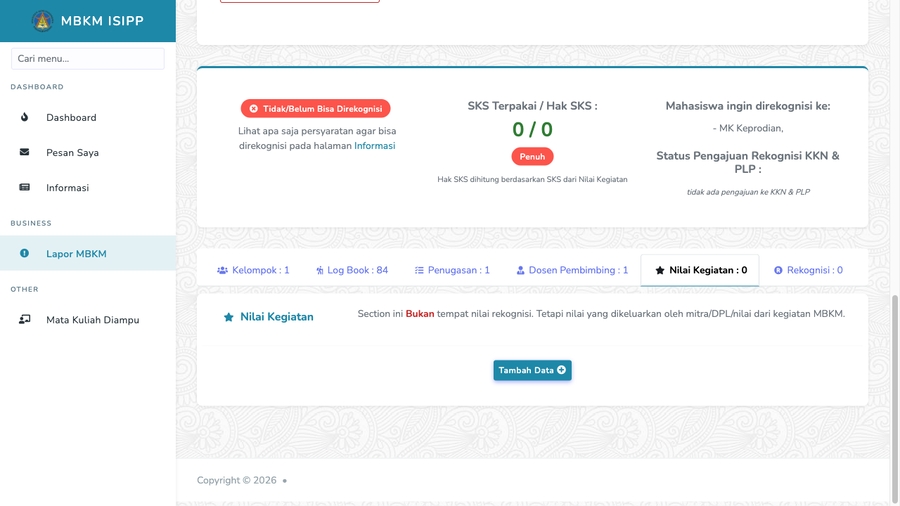 Gambar 20: Empty state saat status belum "Diterima".
Error Handling - Melebihi Batas SKS
Jika total SKS nilai kegiatan melebihi batas yang ditentukan, sistem akan menampilkan pesan error.
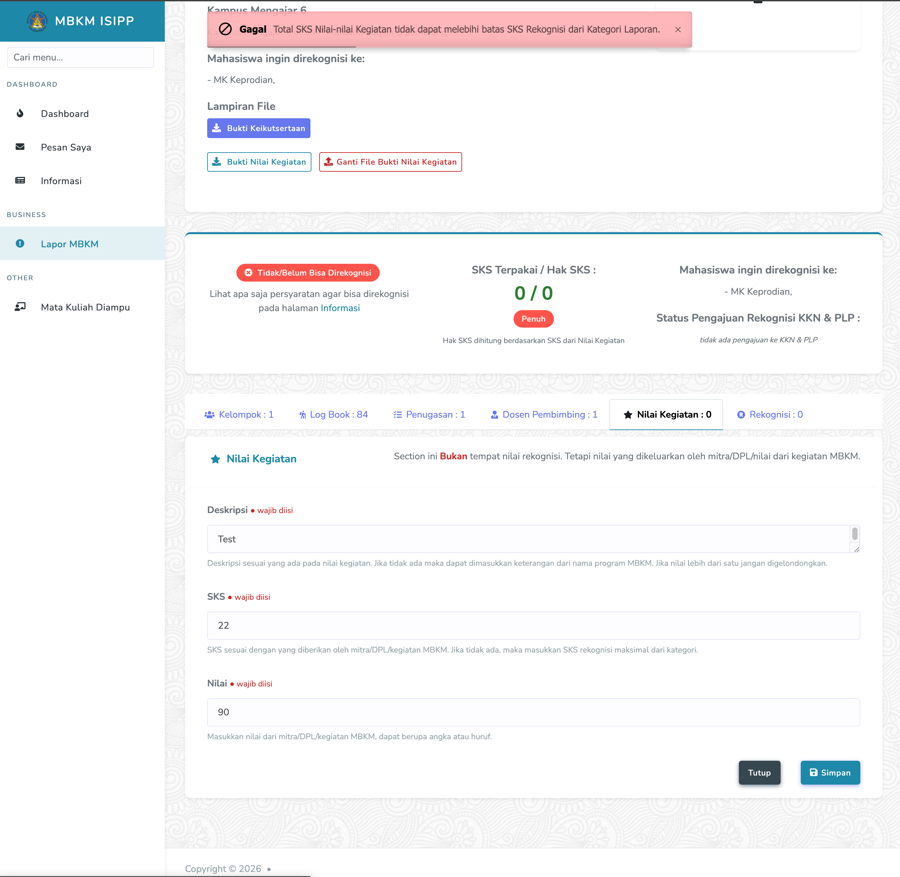 Gambar 21: Pesan error saat total SKS nilai kegiatan melebihi batas yang diizinkan.
Peringatan Perbedaan Nilai Kegiatan vs Rekognisi
Pada header card "Nilai Kegiatan" terdapat teks peringatan yang menjelaskan bahwa section ini bukan untuk nilai rekognisi.
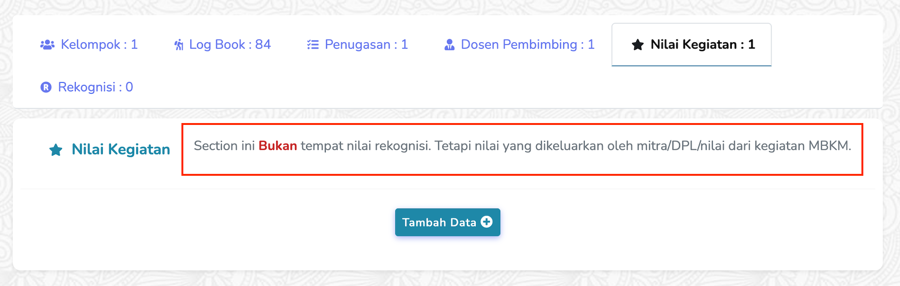 Gambar 22: Teks peringatan di header card yang menjelaskan perbedaan nilai kegiatan dan nilai rekognisi.