Panduan ini bertujuan untuk memberikan instruksi langkah demi langkah kepada mahasiswa tentang cara mengupload dokumen persyaratan untuk pendaftaran Pertukaran Mahasiswa Mandiri yang telah disetujui operator.
Target Pembaca
Dokumen ini ditujukan untuk mahasiswa yang telah mendaftar program pertukaran dan perlu mengupload dokumen persyaratan.
Operator TIDAK memverifikasi dokumen satu per satu. Operator cukup melihat secara keseluruhan apakah mahasiswa sudah mengupload dokumen yang diperlukan. Jika terlihat OK, operator akan memproses pendaftaran ke tahap berikutnya.
Persiapan Sebelum Upload
Sebelum mengupload dokumen, persiapkan:
Dokumen yang Diperlukan
Pastikan Anda memiliki semua dokumen sesuai persyaratan program
Dokumen biasanya meliputi: Transkrip Nilai, Surat Rekomendasi, Proposal, dll.
Format Dokumen
Format yang diterima: PDF saja
Pastikan file dalam format PDF (application/pdf)
Pastikan file tidak korup dan bisa dibaca
Hindari format lain seperti DOCX, JPG, atau PNG
Satu persyaratan = satu file: Setiap persyaratan hanya menerima satu file PDF
Batas Ukuran File
Batas ukuran maksimal per file: 2 MB (2048 KB)
Jika file melebihi 2 MB, upload akan gagal
Kompres file jika perlu (tanpa mengurangi kualitas)
Upload dokumen HANYA diperbolehkan ketika Anda sudah mendaftar program pertukaran dan pendaftaran masih dalam periode yang aktif (belum berjalan atau selesai).
Upload dokumen dilakukan setelah operator menyetujui pendaftaran Anda
Upload tidak diperbolehkan ketika program sedang berjalan atau sudah selesai
Upload tidak diperbolehkan ketika pendaftaran ditolak
Langkah-langkah Upload Dokumen
1
Terima Notifikasi Persyaratan
Setelah operator menyetujui pendaftaran, Anda akan menerima notifikasi:
"Pendaftaran Anda telah disetujui. Silakan lengkapi persyaratan dokumen."
Klik notifikasi untuk navigasi langsung ke halaman persyaratan
Gambar: Notifikasi yang diterima mahasiswa setelah disetujui operator
2
Navigasi ke Halaman Persyaratan
Login ke sistem MBKM ISIPP
Buka menu "Pertukaran Mahasiswa Mandiri" → "Pilih Kode Jadwal (simbol mata)"
Halaman ini menampilkan daftar semua persyaratan yang perlu diupload
Gambar: Menu untuk mengakses halaman persyaratan
3
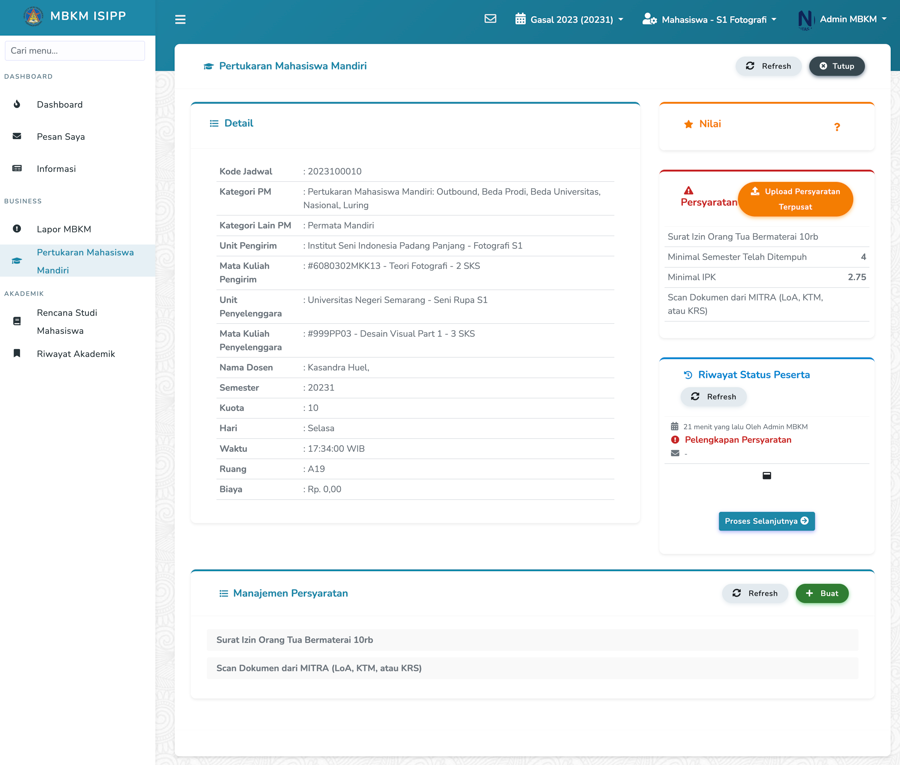
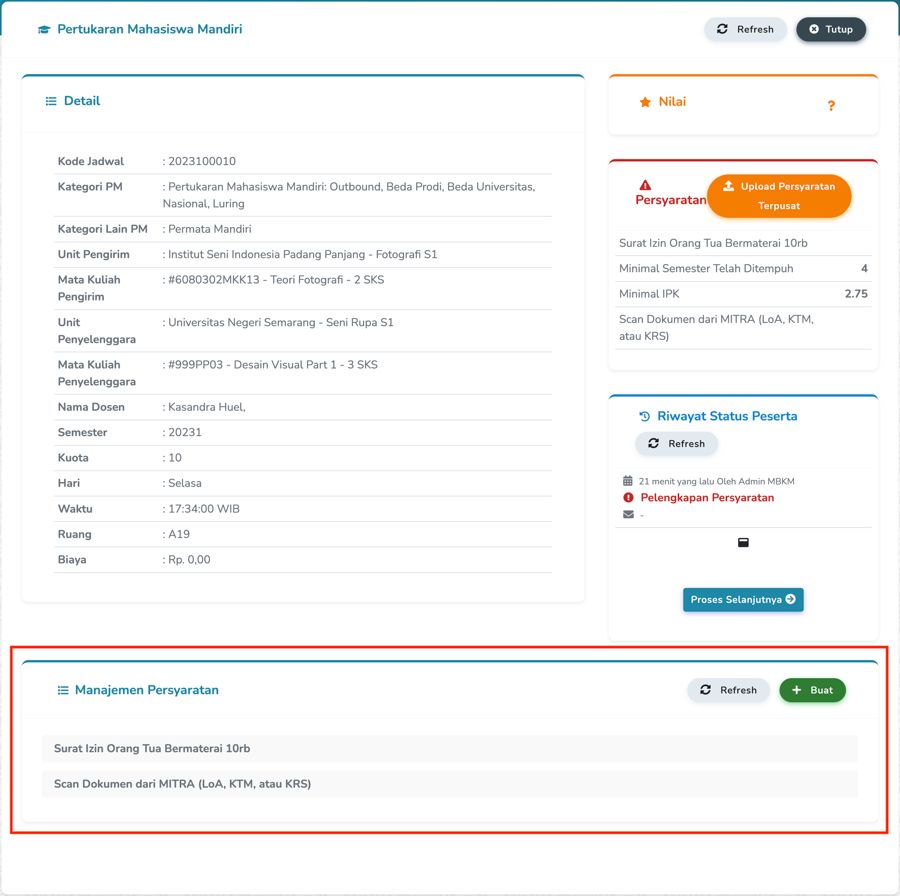
Lihat Daftar Persyaratan
Sistem menampilkan daftar persyaratan yang diperlukan. Setiap persyaratan menunjukkan:
Nama persyaratan
Tombol upload
File yang sudah diupload (jika ada)
Gambar: Halaman daftar semua persyaratan yang perlu diupload
4
Upload Dokumen Persyaratan
Klik tombol "Buat" pada persyaratan yang ingin dilengkapi
Gambar: Form upload dokumen untuk mengupload file PDF
Form upload akan muncul:
Klik tombol "Pilih File" atau "Browse"
Pilih file PDF dari komputer Anda
Pastikan file dalam format PDF dan ukurannya sesuai
Gambar: Tampilan validasi file PDF oleh sistem
Sistem akan melakukan validasi otomatis:
Format file harus PDF
Ukuran file tidak boleh melebihi batas
Klik tombol "Upload" atau "Simpan"
Tunggu proses upload selesai — jangan menutup browser
5
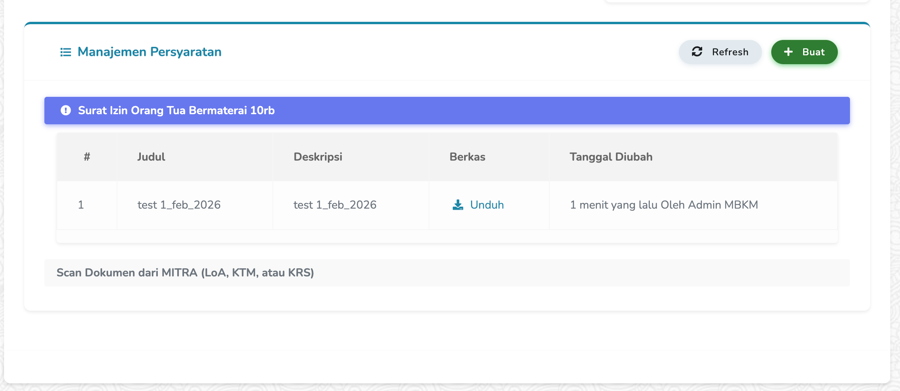
Konfirmasi Dokumen Berhasil Diupload
Jika upload berhasil:
File muncul di daftar persyaratan
Notifikasi sukses muncul
Pastikan nama file dan tanggal upload benar
Gambar: Konfirmasi dokumen berhasil diupload
Ulangi proses upload untuk semua persyaratan lainnya
6
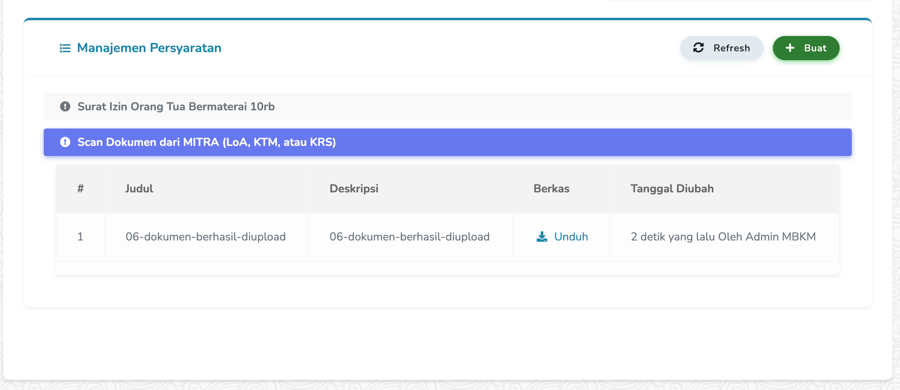
Upload Semua Persyaratan
Pastikan semua persyaratan yang wajib sudah diupload
Jika ada yang belum, lanjutkan upload hingga lengkap
Gambar: Tampilan semua persyaratan sudah diupload
Bulk Upload untuk Banyak Jadwal Sekaligus
Apa itu Bulk Upload?
Fitur Bulk Upload memungkinkan Anda mengupload satu dokumen untuk banyak jadwal pertukaran sekaligus — berguna jika Anda mengikuti banyak pertukaran dengan persyaratan dokumen yang sama.
Kapan Menggunakan Bulk Upload?
Gunakan Bulk Upload jika:
Anda mendaftar ke banyak jadwal pertukaran sekaligus
Persyaratan dokumennya sama atau mirip untuk semua jadwal
Anda ingin menghemat waktu dengan upload satu file untuk banyak jadwal
Langkah-langkah Bulk Upload
1
Akses Halaman Bulk Upload
Login ke sistem MBKM ISIPP
Buka menu "Pertukaran Mahasiswa Mandiri" → "Upload Persyaratan Terpusat" atau navigasi dari halaman participant
Halaman ini menampilkan:
Daftar persyaratan yang tersedia
Daftar semua jadwal Anda yang belum upload persyaratan tertentu
Summary persyaratan yang sudah diupload
Gambar: Halaman bulk upload untuk upload ke banyak jadwal
2
Pilih Jenis Persyaratan
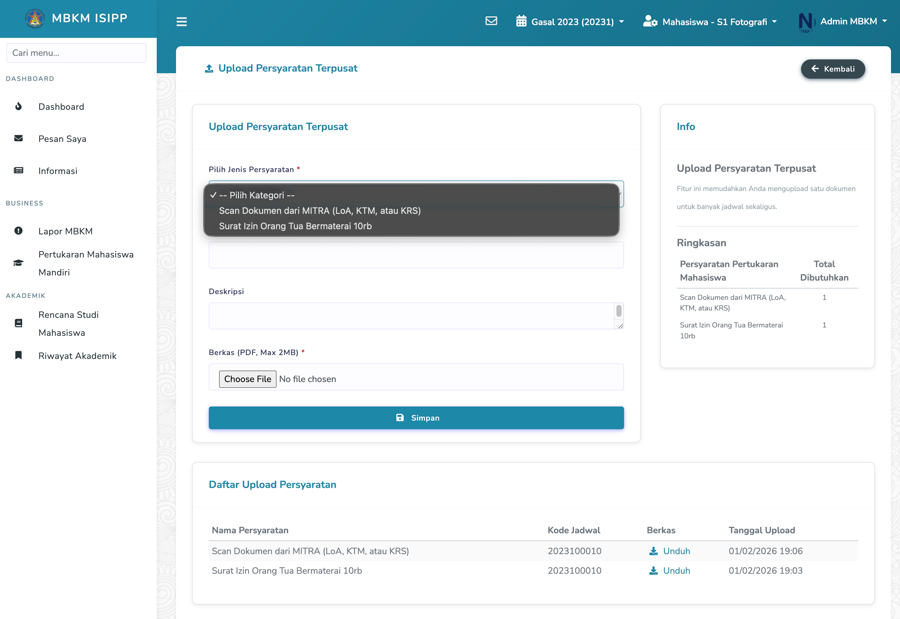
Pilih jenis persyaratan yang ingin diupload dari dropdown
Sistem akan menampilkan daftar jadwal yang membutuhkan persyaratan ini
Jadwal yang sudah upload persyaratan akan dinonaktifkan (disabled)
Gambar: Dropdown untuk memilih jenis persyaratan di bulk upload
3
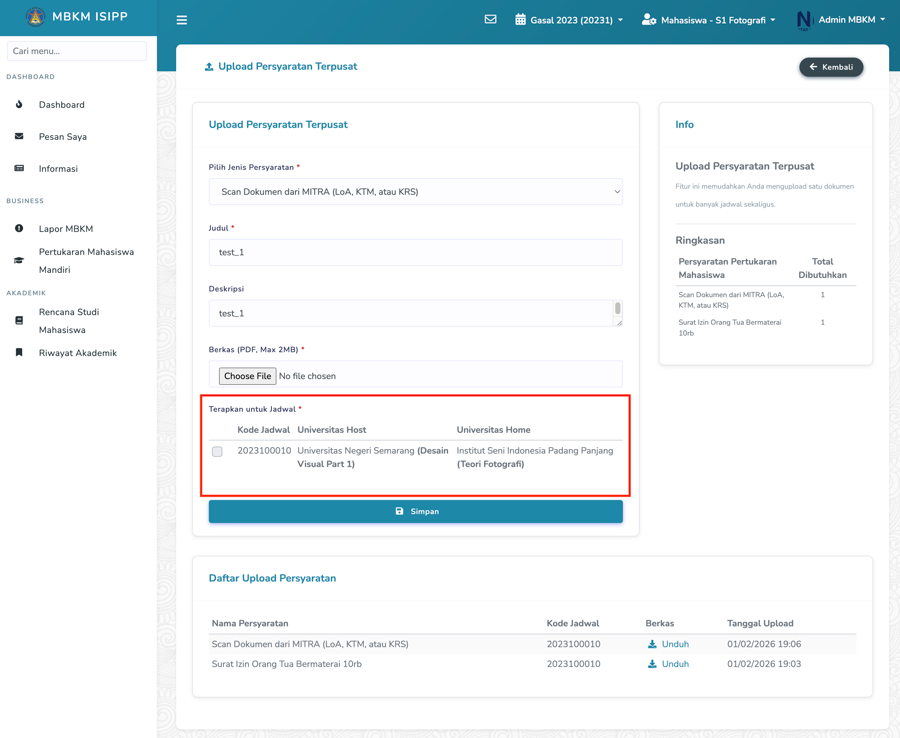
Pilih Jadwal yang Akan Diberi Dokumen
Centang (check) jadwal-jadwal yang ingin diberi dokumen yang sama
Minimal harus memilih satu jadwal
Gambar: Table untuk memilih jadwal yang akan diberi dokumen
4
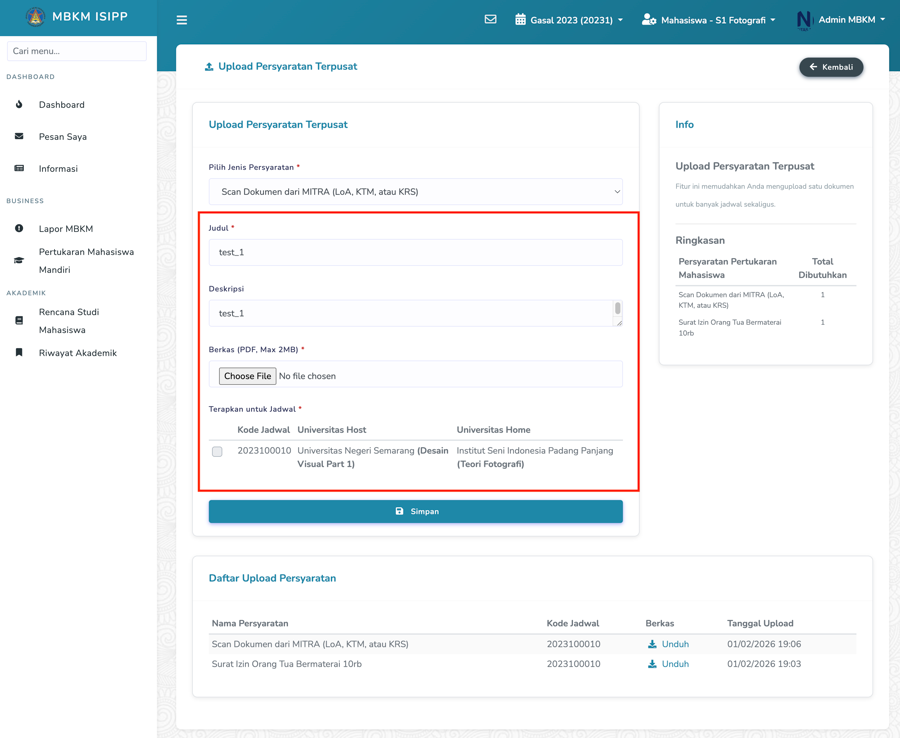
Isi Informasi Dokumen
Isi Title (Judul) dokumen - wajib diisi
Isi Description (Deskripsi) - opsional
Pilih file PDF yang ingin diupload - wajib diisi, maksimal 2 MB
Pastikan file sesuai dengan persyaratan yang dipilih
Gambar: Form bulk upload dengan title, description, dan file
5
Upload Dokumen
Klik tombol "Save" atau "Simpan"
Tunggu proses upload selesai
Sistem akan mengupload file yang sama ke semua jadwal yang dipilih
Catatan Penting Bulk Upload
Satu file untuk banyak jadwal: Satu file PDF akan diupload ke semua jadwal yang dipilih
Tidak mempengaruhi file lain: File untuk persyaratan lain tidak terpengaruh
Validasi tetap berlaku: Aturan ukuran file (max 2 MB) dan format (PDF saja) tetap berlaku untuk bulk upload
Tips dan Best Practices
Kualitas File
Pastikan semua halaman terbaca dengan jelas
Periksa apakah ada halaman yang terpotong
Cek orientasi halaman (portrait/landscape)
Penamaan File
Gunakan format konsisten: [Jenis_Dokumen]_[NIM].pdf
Hindari nama file yang terlalu panjang
Jangan gunakan spasi atau karakter khusus berlebihan
Timing Upload
Upload sedini mungkin setelah menerima notifikasi
Jangan menunggu hingga batas waktu terakhir
Upload dokumen satu per satu untuk menghindari error
Troubleshooting Singkat
Jika upload gagal, coba refresh halaman
Pastikan koneksi internet stabil
Gunakan browser modern (Chrome, Firefox, Edge, Safari)
Coba ukuran file yang lebih kecil jika sering gagal
Troubleshooting dan FAQ
T: Apakah bisa upload dokumen dalam format selain PDF?
J: Tidak. Sistem saat ini hanya menerima format PDF untuk dokumen persyaratan.
T: Berapa batas ukuran maksimal per file?
J: Batas ukuran file adalah 2 MB (2048 KB). Sistem akan menolak upload jika file melebihi 2 MB. Kompres file PDF Anda jika melebihi batas ini tanpa mengurangi kualitas dokumen.
T: Apakah bisa upload multiple file sekaligus?
J: Saat ini, upload dilakukan satu persyaratan satu file. Ulangi proses untuk setiap persyaratan yang dibutuhkan.
T: Apakah upload bersifat kumulatif (bisa menambah file ke persyaratan yang sama)?
J: TIDAK. Setiap persyaratan hanya menerima SATU file. Jika Anda upload ulang, file lama akan otomatis diganti (replace) dengan file baru. Sistem tidak mendukung penambahan file kumulatif ke satu persyaratan.
T: Bagaimana jika saya salah upload file?
J: Hubungi operator prodi atau helpdesk untuk meminta penghapusan file yang salah, lalu upload ulang file yang benar.
T: Apakah operator bisa melihat dokumen saya sebelum saya upload semua?
J: Ya, operator bisa melihat dokumen yang sudah diupload. Operator akan memproses pendaftaran setelah semua persyaratan diupload.
T: Berapa lama waktu yang diberikan untuk upload dokumen?
J: Tidak ada batas waktu otomatis. Namun, segera upload dokumen agar operator bisa memproses pendaftaran Anda.
T: Bagaimana jika sistem error saat upload?
J: Coba refresh halaman dan upload ulang. Jika masih gagal, hubungi operator atau helpdesk.
T: Apakah perlu mencatat sendiri dokumen yang sudah diupload?
J: Tidak perlu. Sistem mencatat semua dokumen yang Anda upload dengan timestamp.
T: Apakah ada fitur bulk upload?
J: Ya, ada fitur Bulk Upload yang memungkinkan Anda mengupload satu file untuk banyak jadwal sekaligus. Fitur ini berguna jika Anda mengikuti banyak pertukaran dengan persyaratan yang sama.
T: Bagaimana cara menggunakan bulk upload?
J: Buka menu Pertukaran Mahasiswa Mandiri → Bulk Requirement Upload, pilih jenis persyaratan, centang jadwal yang ingin diberi dokumen, dan upload satu file untuk semua jadwal tersebut.
T: Apakah file bulk upload akan menyimpan file terpisah untuk setiap jadwal?
J: Tidak. Satu file PDF yang Anda upload akan disimpan dan dikaitkan ke semua jadwal yang dipilih. Sistem tidak membuat copy file untuk setiap jadwal.