Seleksi Administratif Pertukaran Mahasiswa Mandiri
Pendahuluan
Tujuan Panduan
Panduan ini memberikan instruksi langkah demi langkah kepada Operator Program Studi tentang cara melakukan seleksi administrasi terhadap dokumen persyaratan yang diupload mahasiswa dalam program Student Exchange.
Target Pembaca
Dokumen ini ditujukan untuk Operator Program Studi yang bertanggung jawab memverifikasi kelengkapan dokumen dan mengubah status peserta ke tahap berikutnya.
Apa itu Seleksi Administrasi?
Seleksi administrasi adalah tahap di mana operator memverifikasi secara keseluruhan apakah dokumen yang diupload mahasiswa sudah lengkap dan valid. Operator melakukan review visual terhadap semua dokumen yang ada, bukan verifikasi per dokumen.
Catatan Penting
Operator hanya melihat file yang diupload dan menilai secara keseluruhan.
Jika dokumen lengkap dan valid, operator langsung mengubah status peserta.
Transisi biasanya langsung dari "Pelengkapan Persyaratan" → "Terverifikasi Tingkat Jurusan".
Persiapan
Sebelum melakukan seleksi administrasi, pastikan:
Anda memiliki akun dengan peran Operator Prodi.
Anda memiliki izin untuk mengubah status peserta sebagai operator.
Memahami persyaratan dokumen (wajib vs opsional) dan kriteria validitas.
Memahami arti dan aturan transisi status participant.
Kondisi dokumen: mahasiswa sudah mengupload semua dokumen yang diperlukan dan status participant adalah "Pelengkapan Persyaratan".
Siapkan panduan atau checklist persyaratan untuk referensi.
Alur Seleksi Administrasi
Transisi Status Participant
Daftar Status Participant
ID
Nama (ID)
Nama (EN)
Warna
Deskripsi
1
Menunggu Verifikasi Operator Prodi
Pending Verification
warning
Status awal setelah pendaftaran
2
Pelengkapan Persyaratan
Requirements Completion
danger
Menunggu mahasiswa upload dokumen
3
Seleksi Administrasi Tingkat Jurusan
Administrative Selection
warning
Verifikasi dokumen oleh operator
4
Terverifikasi Tingkat Jurusan
Verified at Faculty Level
info
Dokumen lengkap dan valid
5
Diterima
Accepted
primary
Disetujui oleh Tim Inovasi
6
Selesai
Completed
success
Program selesai
7
Revisi Persyaratan
Revised Terms
danger
Perlu perbaikan dokumen
8
Ditolak
Rejected
dark
Pendaftaran ditolak
Transisi yang Diperbolehkan untuk Operator
Dari Status
Ke Status
Izinkan?
Kapan Digunakan
Pelengkapan Persyaratan
Terverifikasi Tingkat Jurusan
✅
Semua dokumen lengkap dan valid
Pelengkapan Persyaratan
Revisi Persyaratan
✅
Dokumen perlu perbaikan
Pelengkapan Persyaratan
Ditolak
✅
Tidak memenuhi kriteria
Seleksi Administrasi Tingkat Jurusan
Terverifikasi Tingkat Jurusan
✅
Lolos seleksi
Seleksi Administrasi Tingkat Jurusan
Revisi Persyaratan
✅
Perlu perbaikan
Seleksi Administrasi Tingkat Jurusan
Ditolak
✅
Tidak memenuhi kriteria
Terverifikasi Tingkat Jurusan
Revisi Persyaratan
✅
Tim Inovasi minta revisi
Terverifikasi Tingkat Jurusan
Ditolak
✅
Tim Inovasi tolak
Diterima
Revisi Persyaratan
✅
Perlu perbaikan setelah diterima
Diterima
Ditolak
✅
Batalkan penerimaan
Revisi Persyaratan
Pelengkapan Persyaratan
✅
Kembali ke upload
Revisi Persyaratan
Terverifikasi Tingkat Jurusan
✅
Perbaikan selesai dan valid
Revisi Persyaratan
Revisi Persyaratan
✅
Masih perlu revisi lanjutan
Revisi Persyaratan
Ditolak
✅
Tolak pendaftaran
Ditolak
Pelengkapan Persyaratan
✅
Re-activate (kasus khusus)
Catatan: Status "Selesai" adalah final dan tidak bisa diubah ke status lain.
Langkah-langkah Seleksi (Proses Utama)
1
Langkah 1: Buka Menu Pertukaran Mahasiswa Mandiri
Login ke sistem MBKM ISIPP.
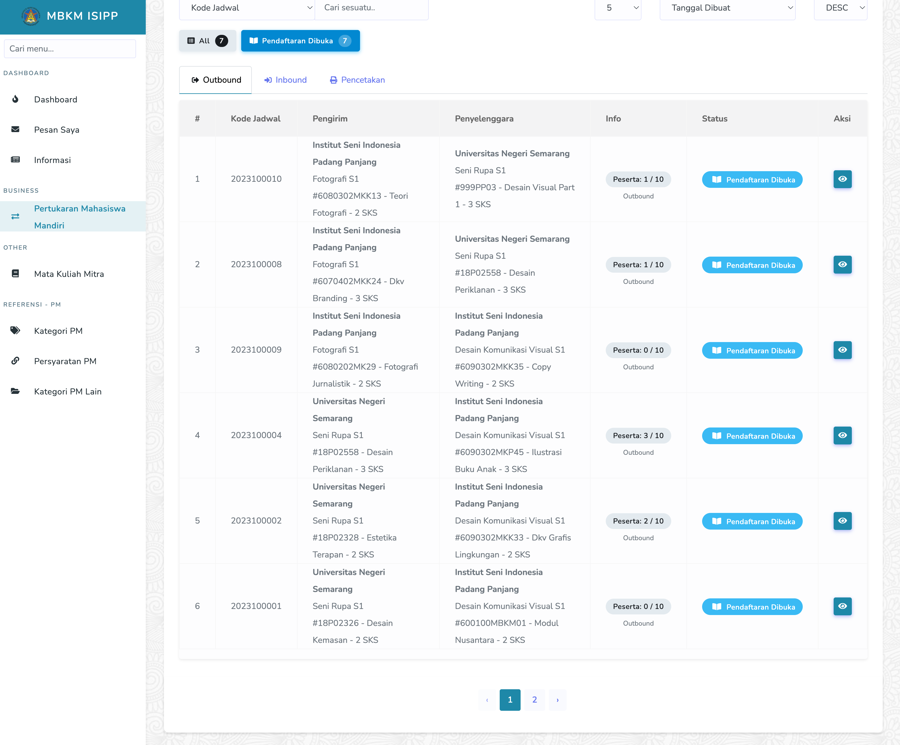
Pada sidebar, buka menu "Pertukaran Mahasiswa Mandiri" di bagian BUSINESS.
Halaman ini menampilkan daftar semua jadwal pertukaran mahasiswa.
Gambar 1: Menu untuk membuka halaman daftar jadwal pertukaran
2
Langkah 2: Lihat Daftar Jadwal Pertukaran
Sistem menampilkan daftar jadwal pertukaran dengan informasi: Kode Jadwal, Pengirim, Penyelenggara, Info (jumlah peserta), Status jadwal.
Gunakan tab "Outbound" untuk pertukaran keluar atau "Inbound" untuk pertukaran masuk.
Gunakan filter "Pendaftaran Dibuka" untuk melihat jadwal yang sedang aktif.
Gambar 2: Daftar jadwal pertukaran mahasiswa
3
Langkah 3: Masuk ke Detail Jadwal
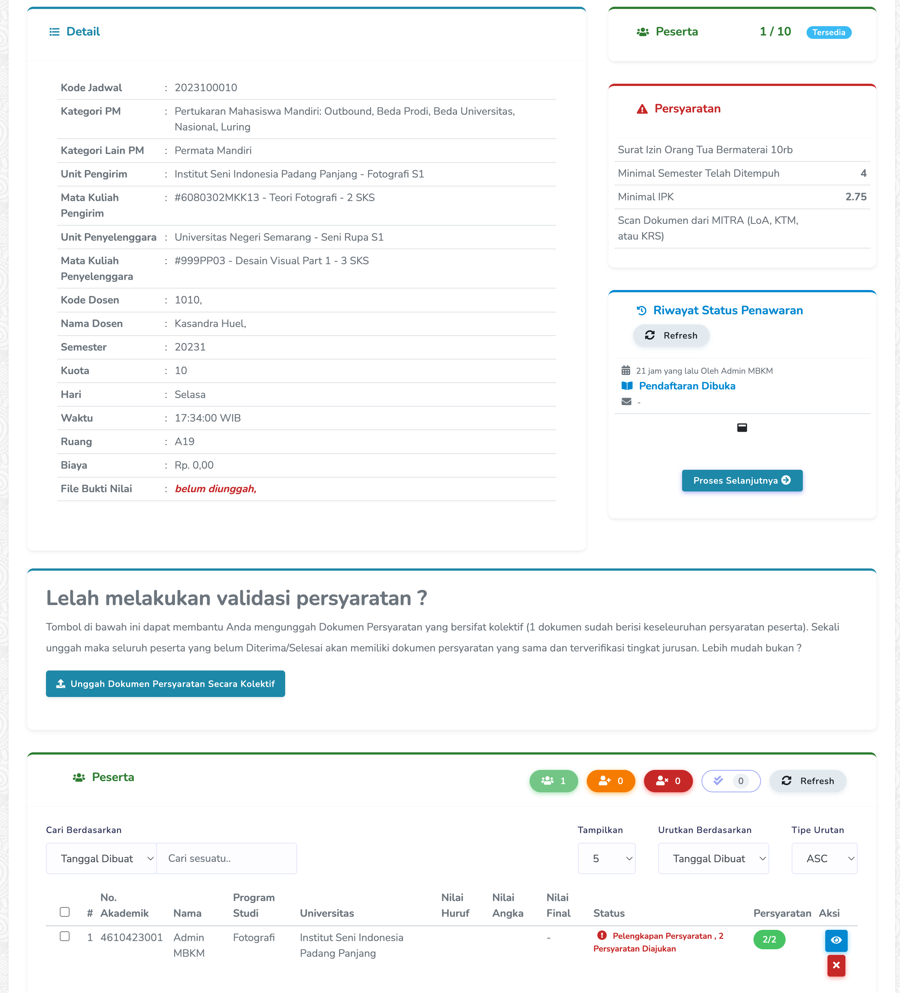
Pada jadwal yang ingin dilihat pesertanya, klik tombol ikon mata (👁) di kolom Aksi.
Sistem akan membuka halaman detail jadwal tersebut.
Di halaman ini Anda dapat melihat daftar peserta beserta statusnya.
Gambar 3: Klik tombol ikon mata untuk melihat detail jadwal dan peserta
4
Langkah 4: Lihat Daftar Peserta dan Status
Halaman detail jadwal menampilkan daftar semua peserta yang mendaftar.
Setiap peserta menampilkan informasi: Nama, NIM, Program Studi, Status peserta saat ini.
Gambar 4: Daftar peserta yang menunggu seleksi administrasi
5
Langkah 5: Lihat Detail Peserta
Klik simbol mata pada peserta yang ingin diverifikasi untuk melihat detail lengkap.
Periksa informasi peserta, penawaran (home_course, host_course, partner university), dan status saat ini (harus "Pelengkapan Persyaratan" atau "Seleksi Administrasi Tingkat Jurusan").
Perhatikan waktu dokumen terakhir diupdate.
Gambar 5: Halaman detail peserta lengkap
6
Langkah 6: Lihat Dokumen Persyaratan
Buka tab atau bagian "Persyaratan" atau "Requirements".
Sistem menampilkan daftar semua dokumen yang diupload mahasiswa.
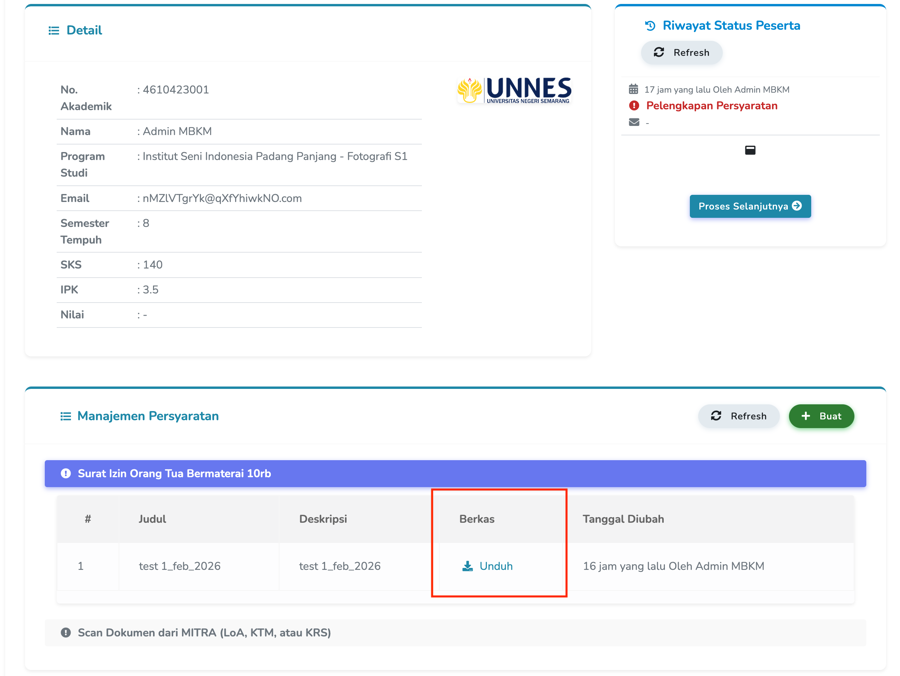
Setiap dokumen menunjukkan nama persyaratan, nama file, tanggal upload, tombol download/preview.
Gambar 6: Tampilan daftar dokumen persyaratan yang diupload
7
Langkah 7: Download dan Review Dokumen
Klik tombol "Download" atau "Preview" pada setiap dokumen.
Review dokumen: pastikan bisa dibaca, tidak korup, lengkap informasinya, keaslian, dan sesuai persyaratan.
Gambar 7: Tombol download dokumen untuk review
8
Langkah 8: Tentukan Keputusan
Jika semua dokumen lengkap dan valid:
Ubah status ke "Terverifikasi Tingkat Jurusan" dan lanjut ke langkah verifikasi status.
Jika ada dokumen yang perlu diperbaiki:
Ubah status ke "Revisi Persyaratan", tambahkan catatan yang jelas tentang perbaikan yang diperlukan.
9
Langkah 9–13: Mengubah Status ke "Terverifikasi" (Proses Detail)
Langkah ringkas:
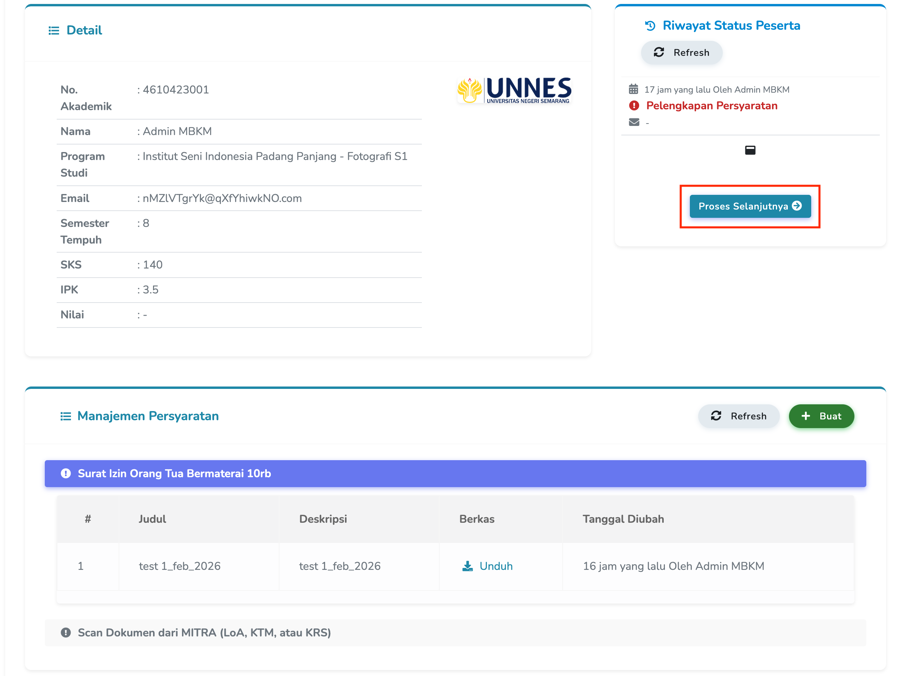
Klik tombol "Proses Selanjutnya" pada halaman detail peserta.
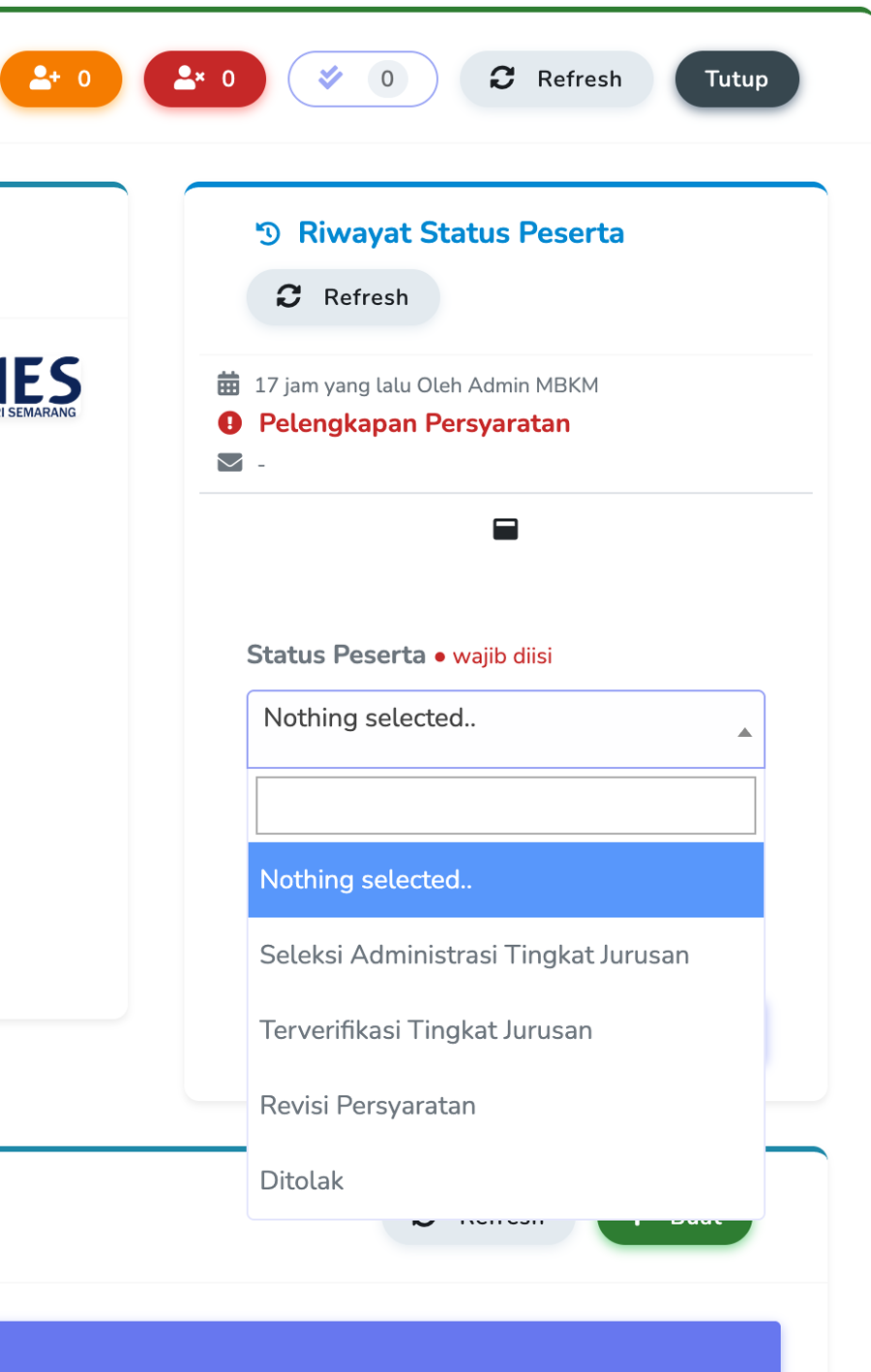
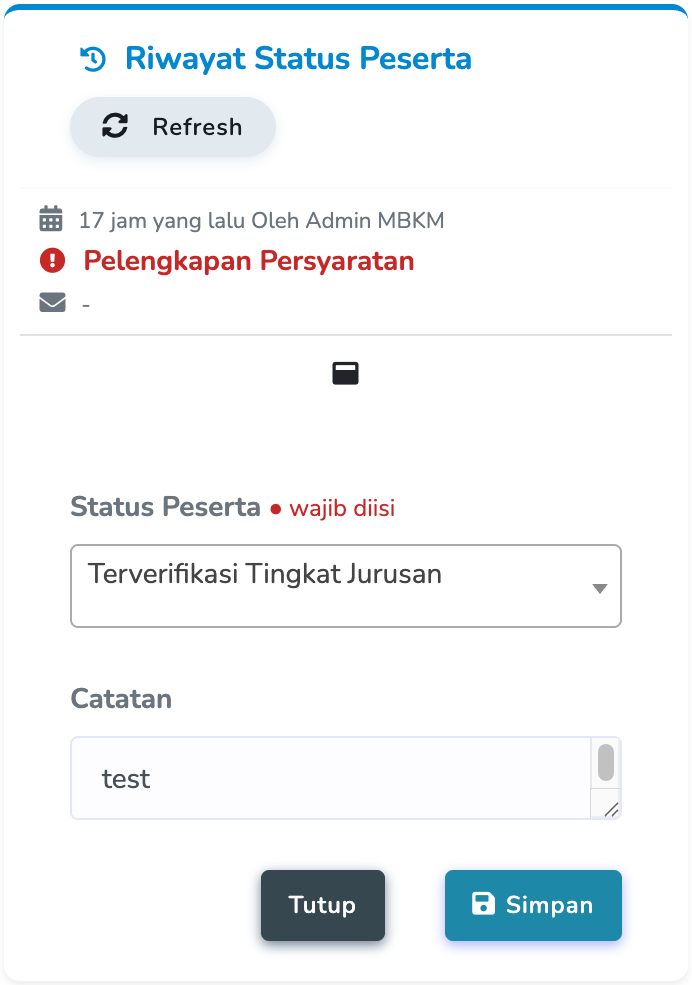
Form ubah status akan muncul; pilih "Terverifikasi Tingkat Jurusan" dari dropdown.
(Opsional) Isi kolom "Catatan" jika perlu (ringkasan review dokumen atau informasi tambahan).
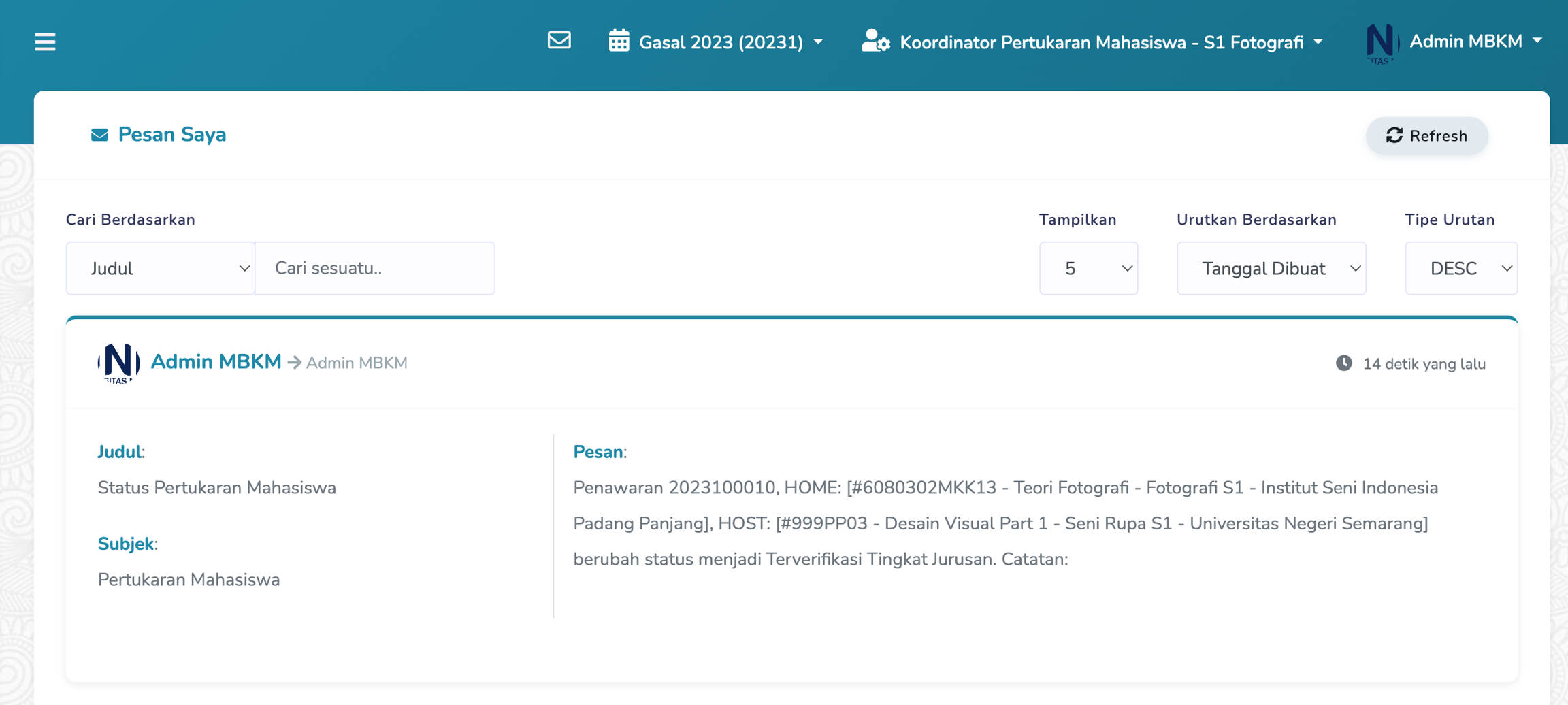
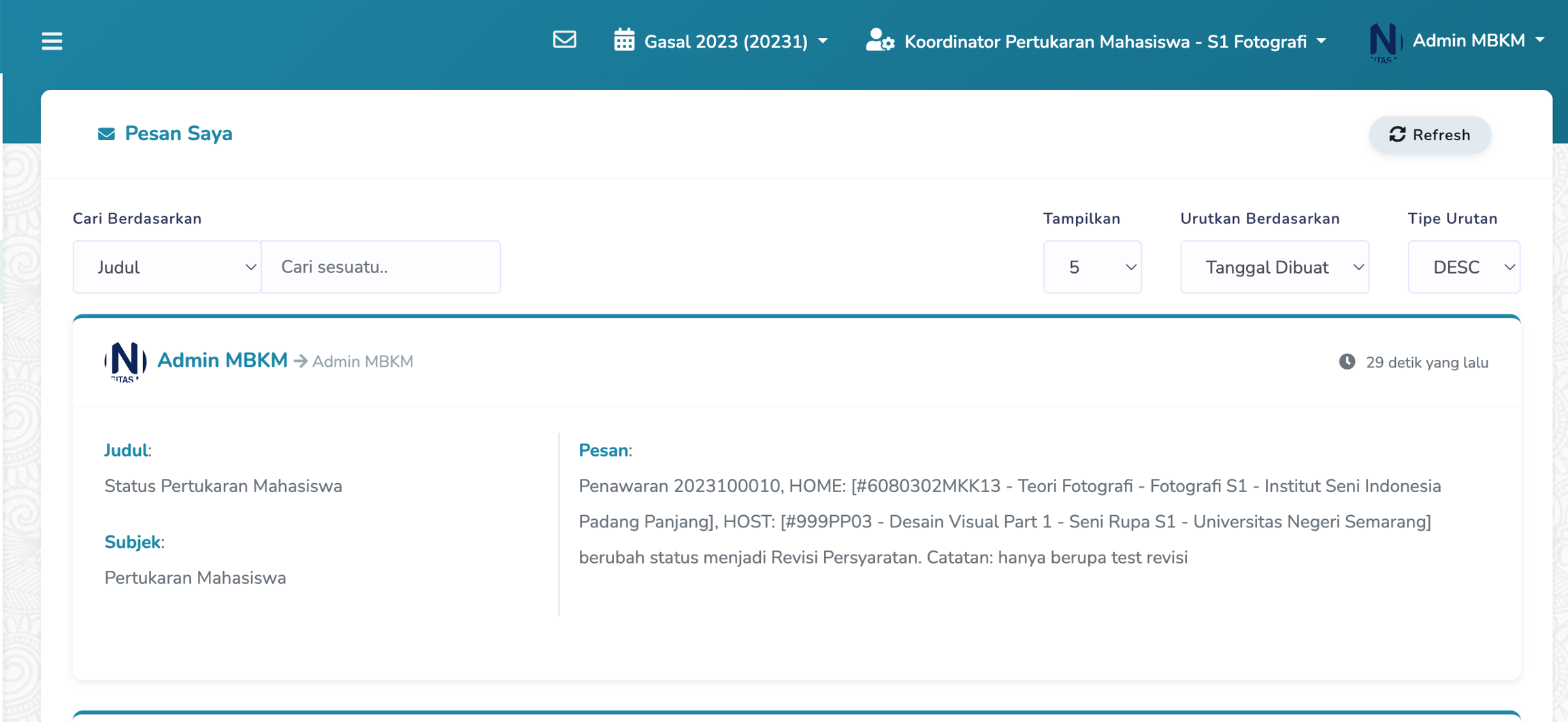
Konfirmasi: status berubah menjadi "Terverifikasi Tingkat Jurusan", notifikasi sukses muncul, dan mahasiswa diberi tahu otomatis.
10
Langkah 14–17: Meminta Revisi Dokumen (Jika Perlu)
Ketika dokumen tidak lengkap atau salah, gunakan status "Revisi Persyaratan".
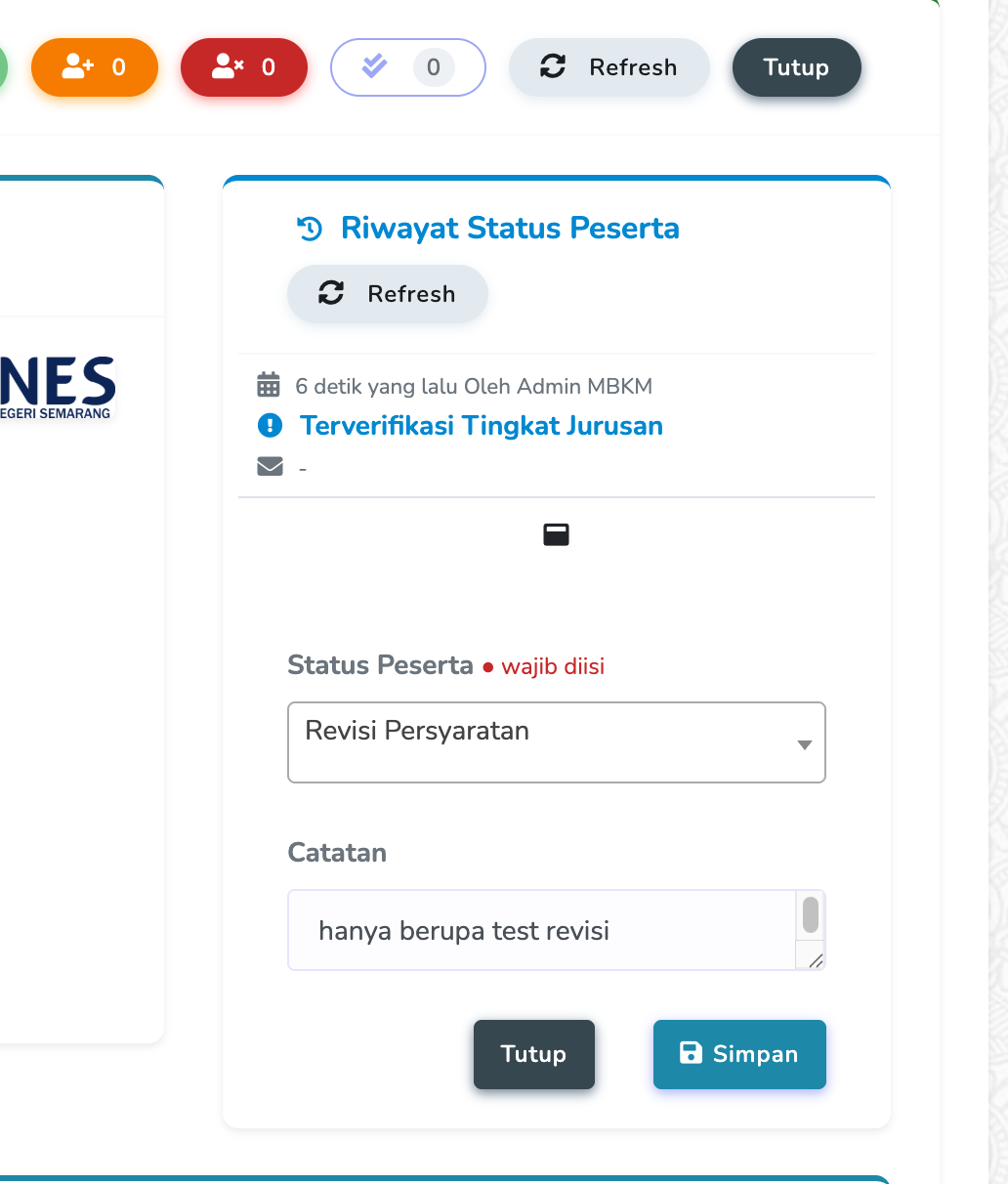
Pada halaman detail peserta, klik "Tambah Status", pilih "Revisi Persyaratan" dan WAJIB isi catatan yang jelas dan spesifik (dokumen mana, instruksi, deadline jika perlu).
Contoh catatan:
Form Revisi dengan Catatan
Setelah disimpan, status menjadi "Revisi Persyaratan" dan mahasiswa menerima notifikasi dengan catatan revisi.
Ubah Status Banyak Peserta Sekaligus (Bulk Status Change)
Mengapa & Kapan Menggunakan
Berguna ketika banyak peserta berstatus "Pelengkapan Persyaratan" dan dokumen sudah lengkap.
Menghemat waktu dibandingkan mengubah status satu per satu.
Syarat: operator sudah memeriksa peserta sebelumnya; semua peserta yang dipilih akan diubah ke status yang sama.
Keterbatasan
Tidak bisa memeriksa detail tiap peserta selama aksi bulk.
Hanya satu status tujuan untuk semua peserta yang dipilih.
Peserta yang transisinya tidak diizinkan akan dilewati (skipped).
Pengecekan persyaratan aktif saat ini dinonaktifkan.
Gunakan checkbox untuk memilih peserta (satu per satu atau "Select All").
Minimal harus memilih satu peserta (peserta ter-highlight ketika dipilih).
Gambar 30: Memilih peserta menggunakan checkbox untuk bulk action
2
Langkah 19: Buka Modal Ubah Status Banyak
Klik tombol "Ubah Status Terpilih" atau "Ubah Status Banyak".
Jika belum memilih peserta, sistem akan menampilkan: "Pilih minimal satu peserta terlebih dahulu".
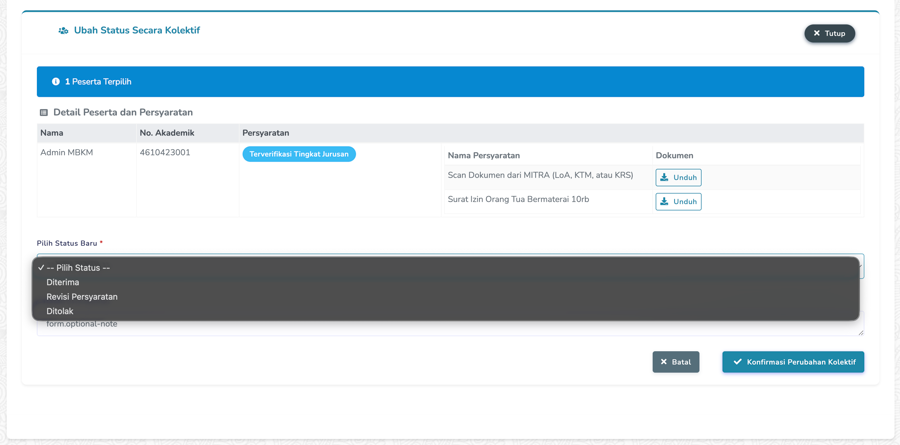
Modal menampilkan dropdown status (hanya status yang valid dari status saat ini) dan kolom catatan (opsional).
Gambar 30: Tombol untuk membuka modal ubah status banyak peserta
3
Langkah 20 & 33: Pilih Status Baru dan Tambahkan Catatan (Opsional)
Pilih status baru dari dropdown (tersedia sesuai status peserta pertama yang dipilih dan aturan transisi).
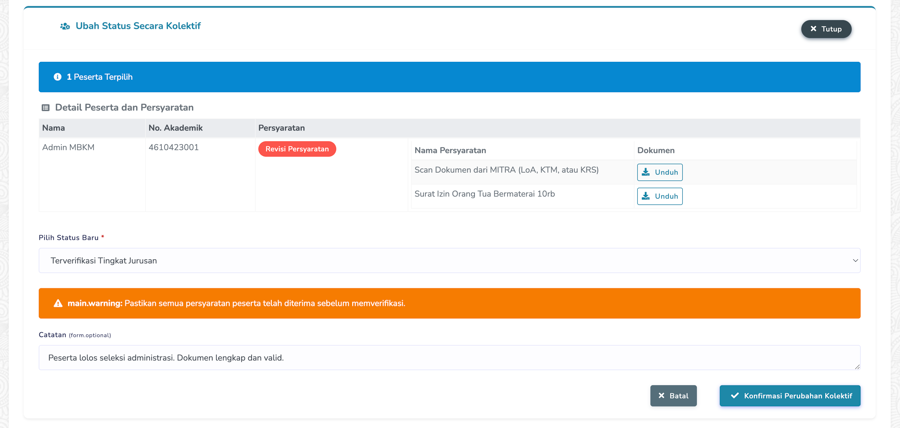
Catatan akan sama untuk semua peserta yang diproses; isi jika perlu.
Contoh catatan:
Tips Ubah Status Banyak
Periksa setiap peserta satu per satu terlebih dahulu.
Pastikan semua peserta yang dipilih memiliki status yang sesuai untuk transisi.
Gunakan catatan yang jelas dan relevan untuk semua peserta.
Error yang Mungkin Terjadi (Bulk)
Error: "Pilih minimal satu peserta terlebih dahulu" — Solusi: pilih peserta sebelum membuka modal.
Error: "Tidak ada peserta yang dapat diproses" — Solusi: periksa status saat ini dan status tujuan.
Revisi dari Status Revisi
1
Langkah 21: Setelah Mahasiswa Perbaiki Dokumen
Setelah mahasiswa mengupload dokumen perbaikan, status peserta akan berubah menjadi "Pelengkapan Persyaratan" atau tetap "Revisi Persyaratan" sesuai aksi mahasiswa.
Operator menerima notifikasi dan harus me-review dokumen yang diperbaiki.
2
Langkah 22: Transisi Setelah Review Perbaikan
Setelah review:
Jika perbaikan memenuhi syarat: ubah status ke "Terverifikasi Tingkat Jurusan" dan lanjut ke verifikasi Tim Inovasi MBKM.
Jika masih perlu perbaikan: tetap ubah ke "Revisi Persyaratan" dengan catatan baru.
Jika tidak bisa diperbaiki: ubah status ke "Ditolak" dengan alasan yang jelas.
Transisi Khusus
Re-activate Peserta yang Ditolak
Operator dapat mengubah status dari "Ditolak" → "Pelengkapan Persyaratan" dalam kasus khusus (kesalahan atau perubahan keputusan).
Mahasiswa bisa kembali mengupload dokumen.
Diperlukan persetujuan supervisor atau Tim Inovasi.
Riwayat Status Peserta
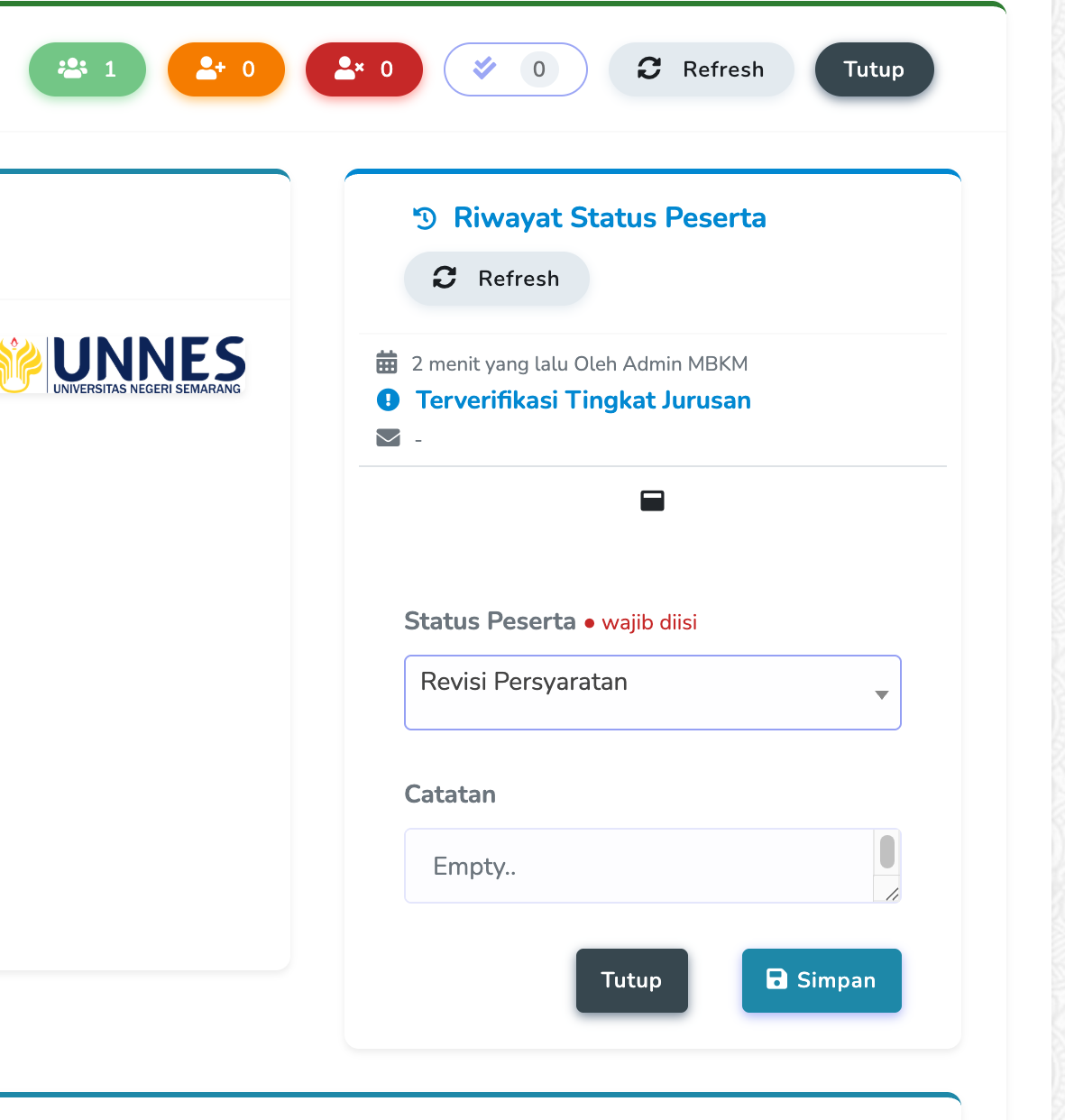
Sistem mencatat seluruh riwayat perubahan status: siapa yang mengubah, kapan, dari status apa ke apa, dan catatan yang diberikan.
Gambar 20: Tampilan riwayat perubahan status peserta
Troubleshooting dan FAQ (Expandable)
Berapa lama waktu yang diberikan untuk seleksi administrasi?
Tidak ada batas waktu otomatis. Disarankan melakukan seleksi dalam 2-3 hari kerja setelah dokumen lengkap agar mahasiswa tidak menunggu terlalu lama.
Apakah bisa mengubah status langsung dari "Pelengkapan Persyaratan" ke "Terverifikasi" tanpa melalui "Seleksi Administrasi"?
Ya. Operator bisa langsung mengubah status dari "Pelengkapan Persyaratan" → "Terverifikasi Tingkat Jurusan" tanpa melalui status "Seleksi Administrasi Tingkat Jurusan".
Bagaimana jika saya salah mengubah status peserta?
Status tidak bisa dihapus, tapi bisa diubah lagi sesuai aturan transisi. Hubungi administrator jika terjadi kesalahan serius.
Apakah notifikasi selalu dikirim ke mahasiswa?
Ya, sistem otomatis mengirim notifikasi ke mahasiswa setiap kali status peserta berubah, termasuk catatan jika ada.
Apakah bisa melihat riwayat perubahan status peserta?
Ya, sistem mencatat riwayat perubahan status, termasuk siapa, kapan, dan catatan perubahan.
Apakah perlu menulis catatan setiap kali mengubah status?
Catatan WAJIB diisi saat mengubah status ke "Revisi" atau "Ditolak". Catatan bersifat OPSIONAL saat mengubah status ke "Terverifikasi".
Apa yang dilakukan jika mahasiswa memprotes keputusan revisi atau penolakan?
Mahasiswa dapat menghubungi operator. Jika terbukti ada kesalahan, operator bisa mengubah status kembali sesuai aturan transisi. Untuk kasus rumit, eskalasikan ke Tim Inovasi MBKM.
Apakah operator bisa mengubah status peserta yang sudah "Diterima"?
Ya. Operator masih dapat mengubah status "Diterima" ke "Revisi" atau "Ditolak", namun harus disertai pertimbangan matang dan validasi jelas.
Apakah peserta yang sudah "Selesai" bisa diubah statusnya?
Tidak. Status "Selesai" adalah final dan tidak bisa diubah lagi.
Berapa kali operator bisa meminta revisi?
Tidak ada batas jumlah revisi. Namun disarankan memberikan catatan yang jelas dan komprehensif agar meminimalkan revisi berulang.
Apakah operator bisa mengubah status peserta dari program lain?
Hanya operator dengan permission yang benar dan terhubung dengan unit/prodi terkait dapat mengubah status peserta. Transisi dibatasi berdasarkan role dan permission.
Perlukah mendownload semua dokumen untuk review?
Disarankan mendownload semua dokumen wajib untuk review menyeluruh. Jika sistem mendukung preview inline, dapat digunakan untuk review cepat.
Apa yang harus dilakukan jika dokumen tidak bisa dibuka atau korup?
Minta mahasiswa untuk mengupload ulang dokumen yang korup. Jika berulang, sarankan mahasiswa memeriksa file sebelum upload dan pastikan format PDF valid.
Apakah bisa melakukan seleksi massal (bulk) untuk banyak peserta sekaligus?
Ya. Fitur Bulk Status Change memungkinkan mengubah status banyak peserta sekaligus. Pastikan semua peserta yang dipilih memenuhi syarat.
Bagaimana cara menggunakan Bulk Status Change?
Buka halaman daftar peserta (Offer Participant), pilih peserta menggunakan checkbox, lalu klik tombol "Ubah Status Terpilih" atau "Bulk Change Status". Modal akan muncul untuk memilih status baru dan catatan (opsional).
Apakah semua peserta yang dipilih harus memiliki status yang sama untuk bulk?
Tidak harus sama, namun hanya peserta yang transisinya diperbolehkan akan diproses; peserta lainnya akan dilewati.
Apakah bisa memilih status berbeda untuk setiap peserta dalam satu bulk action?
Tidak. Semua peserta dalam satu bulk action akan diubah ke status yang sama. Untuk status berbeda, lakukan bulk terpisah atau ubah secara individual.
Apa yang terjadi jika peserta tidak bisa diubah statusnya dalam bulk action?
Peserta yang transisinya tidak diizinkan akan dilewati (skipped). Sistem menampilkan ringkasan berapa peserta yang berhasil diproses dan yang dilewati beserta alasannya.
Apakah bisa membatalkan atau undo bulk status change?
Tidak. Status yang sudah diubah tidak bisa di-undo. Jika terjadi kesalahan, ubah status kembali secara manual sesuai aturan transisi.
Apa perbedaan antara seleksi jurusan dan verifikasi Tim Inovasi MBKM?
Seleksi jurusan (operator prodi) memverifikasi kelengkapan dan validitas dokumen. Verifikasi Tim Inovasi MBKM melakukan review final dan berwenang mengubah status ke "Diterima".