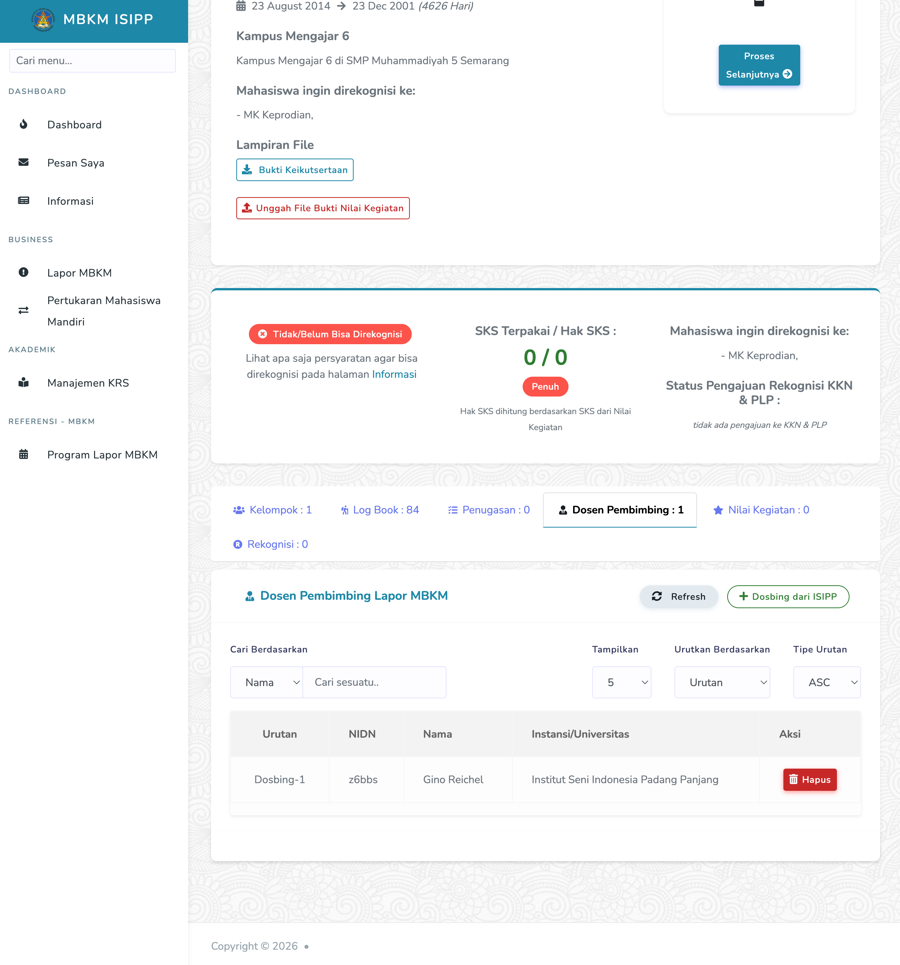
Di halaman detail mahasiswa, klik tab "Dosen Pembimbing"
Klik tombol "Dosbing dari ISIPP" untuk menambahkan dosen dari database internal
Pada form yang muncul:
Klik dropdown "Dosen Pembimbing"
Ketik minimal 3 karakter untuk pencarian (contoh: "Gino")
Pilih dosen dari hasil pencarian yang muncul
Di field "Urutan", masukkan angka (1 untuk Dosbing 1, 2 untuk Dosbing 2, dst.)
Klik tombol "Simpan" untuk menyimpan data


Tips Pencarian:
Gunakan NIDN atau Nama untuk mencari dosen
Sistem akan menampilkan hasil secara otomatis setelah Anda mengetik minimal 3 karakter
Pilih dosen yang sesuai dari dropdown yang muncul
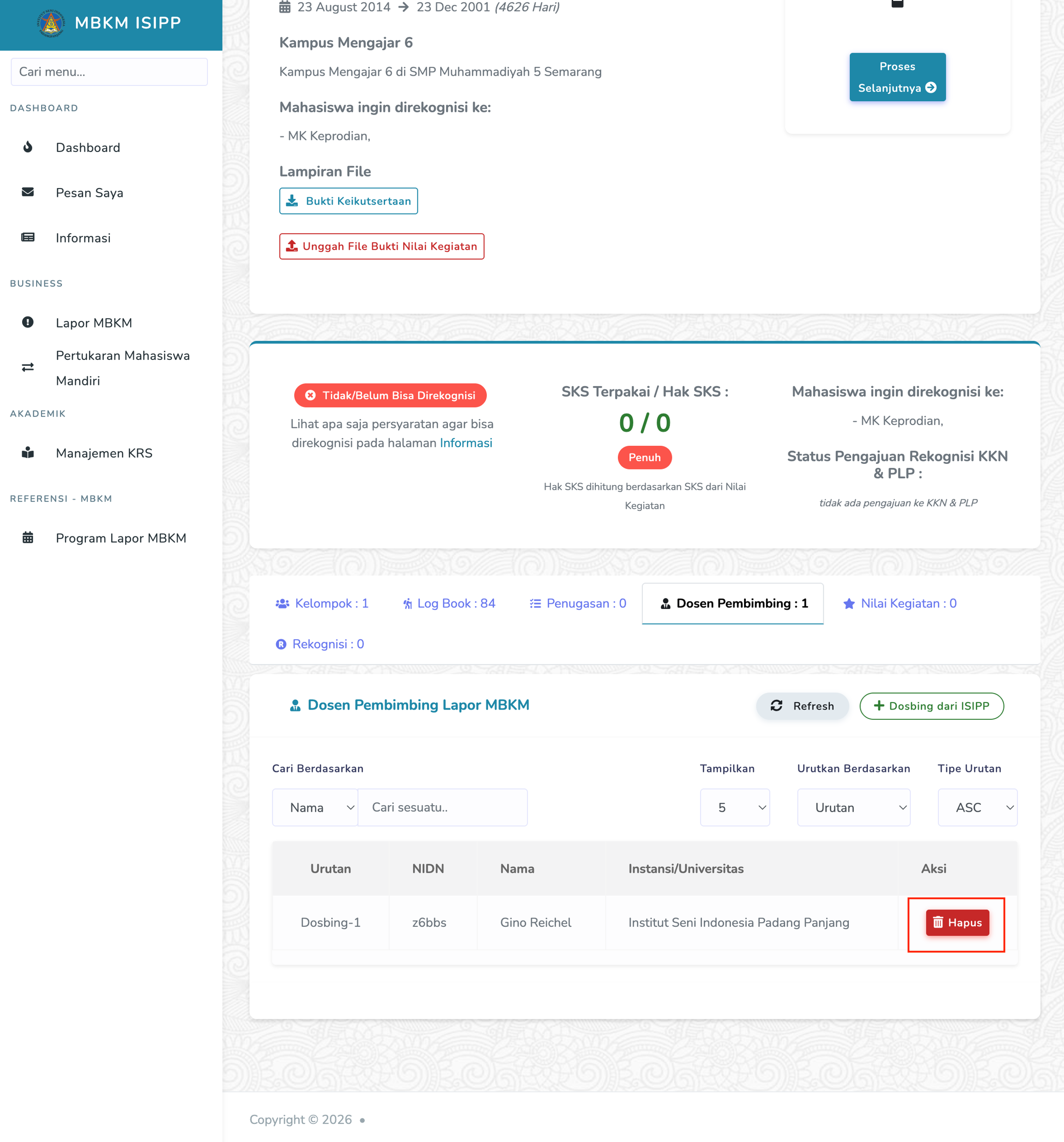
Di tab Dosen Pembimbing, lihat daftar dosen yang sudah ditambahkan
Klik tombol "Hapus" pada baris dosen yang ingin dihapus
Akan muncul konfirmasi untuk menghapus data
Konfirmasi dengan mengklik tombol "Hapus" sekali lagi untuk mengonfirmasi
Penghapusan hanya dapat dilakukan pada laporan dengan status "Diajukan" atau "Revisi". Laporan dengan status "Diterima" tidak dapat dihapus.
Batas Urutan Dosbing
Urutan dosbing dimulai dari angka 1 (Dosbing 1)
Maksimal urutan yang dapat dimasukkan adalah 9
Setiap urutan hanya dapat digunakan sekali untuk satu laporan
Validasi Data
Pastikan semua field wajib telah diisi sebelum menyimpan
Sistem akan menampilkan pesan error jika ada data yang kurang
Pesan Sukses
Setelah berhasil menambahkan dosbing, Anda akan melihat notifikasi hijau
Data dosbing akan muncul di daftar tab Dosen Pembimbing
Log Activity
Setiap tindakan (tambah/hapus dosbing) akan tercatat dalam log sistem
Notifikasi otomatis akan dikirim ke dosen yang ditambahkan sebagai pembimbing
A: Pastikan Anda login dengan role "Operator Prodi" dan memiliki permission yang sesuai.
A: Pastikan Anda mengetik minimal 3 karakter dan menggunakan NIDN atau nama yang benar.
A: Periksa status laporan. Laporan dengan status "Diterima" tidak dapat dihapus.
A: Pastikan semua field wajib telah diisi dan tidak ada duplicate data.
Dokumen ini dibuat untuk membantu Operator Prodi dalam mengelola data dosen pembimbing pada sistem Lapor MBKM.